
Le trafic Google de votre boutique a chuté : comment trouver la cause
Par Jean-Sébastien Sarbaji · 12 novembre 2026 · 15 min
Quand le trafic Google de votre boutique chute, ouvrez le rapport « Performances » de Google Search Console, comparez la période touchée à la même période un an plus tôt et regardez si les impressions baissent avec les clics. Ce seul croisement dit si vous avez un problème SEO réel ou un tracking défaillant. Une fois la baisse confirmée à la source, cet article détaille comment localiser les pages et requêtes touchées, distinguer une cause technique d'un recul algorithmique et hiérarchiser les corrections à mener. Quand la cause dépasse un simple réglage, c'est exactement le diagnostic que mène une agence SEO e-commerce avant de toucher au site.
Confirmer la baisse dans Search Console avant tout
Votre tableau de bord affiche une courbe qui plonge. Les ventes en recul confirment votre inquiétude. Avant d'agir, une seule question compte : cette chute est-elle réelle, ou votre outil de mesure vous trompe-t-il ? La réponse se trouve dans Google Search Console, et nulle part ailleurs.
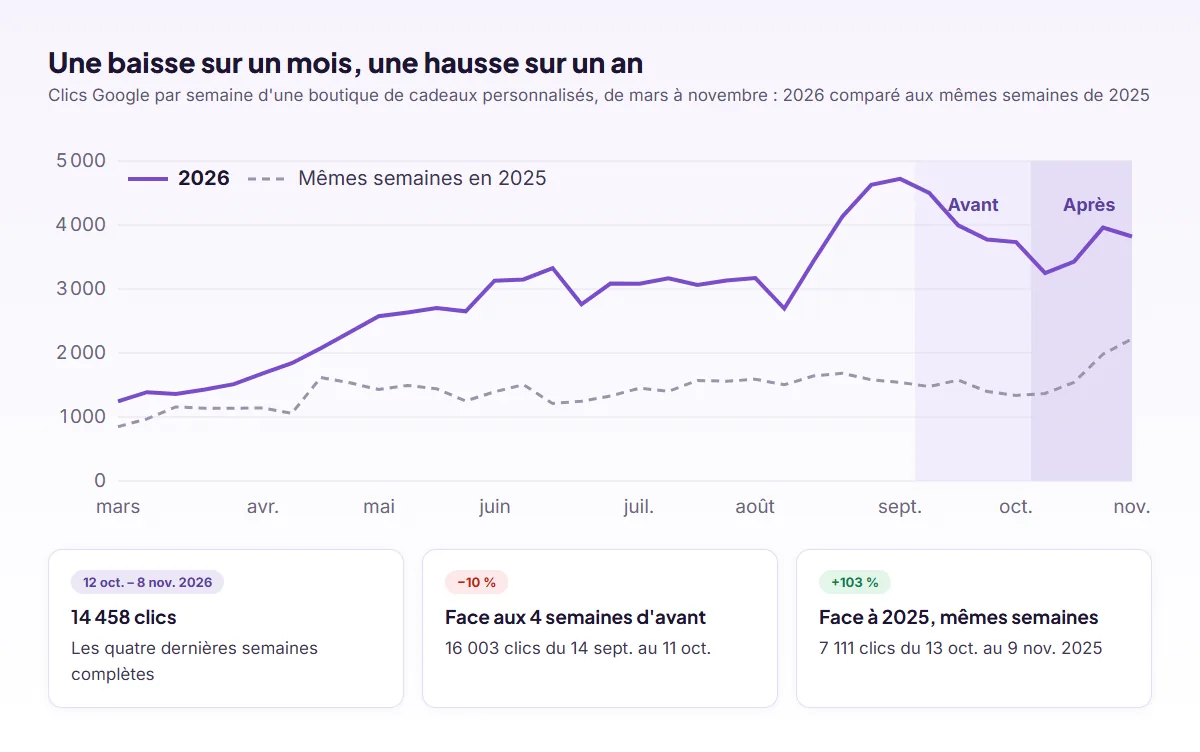
Ouvrez le rapport « Performances » dans la barre latérale gauche de Search Console. Ce rapport est votre source de vérité pour tout ce qui concerne le trafic recherche : il reflète exactement ce que Google envoie vers votre boutique, indépendamment de vos balises de tracking.
La plage de dates par défaut couvre 28 jours. C'est insuffisant. Passez à une période d'au moins 16 mois pour visualiser la courbe complète, identifier des cycles saisonniers et repérer le point exact où la chute commence. Cliquez sur le sélecteur de dates en haut du rapport, choisissez « Personnalisé » et remontez suffisamment loin.
Activez ensuite la comparaison de périodes. Comparez toujours une semaine N avec la même semaine N-1 an, en veillant à aligner les jours de la semaine. Une boutique qui vend des articles de jardinage affiche naturellement moins de clics en janvier qu'en avril. Sans cette comparaison à saison équivalente, vous risquez de diagnostiquer une baisse de trafic Google là où il n'y a qu'une variation normale.
Quatre colonnes pilotent l'analyse :
- Clics: le volume de visites venues des résultats de recherche Google.
- Impressions : le nombre de fois où vos pages apparaissent dans les résultats, même sans clic.
- CTR organique : le ratio clics / impressions, signal d'un problème de positionnement ou de titre.
- Position moyenne : le classement moyen de vos pages sur les requêtes concernées.
Lisez ces quatre indicateurs ensemble. Les impressions chutent en même temps que les clics ? Google affiche moins souvent vos pages : le problème est probablement d'ordre technique ou algorithmique. Les impressions restent stables mais les clics s'effondrent ? Votre CTR organique s'est dégradé, sans que votre visibilité ne bouge.
Voici le point que beaucoup ignorent. Si GA4 signale une chute du trafic organique mais que Search Console affiche des chiffres stables, vous n'avez pas un problème SEO. Vous avez un problème de tracking. Un tag GA4 cassé après une mise à jour de thème Shopify ou WooCommerce produit exactement ce tableau. Avant de mesurer les ventes apportées par le SEO, encore faut-il s'assurer que les données collectées sont fiables.
Pour la recherche Google, Search Console fournit les données directement à la source. GA4 reste utile pour le comportement sur site, pas pour confirmer une baisse organique.
Une fois la baisse confirmée dans Search Console, l'étape suivante consiste à identifier précisément quelles pages et quelles requêtes sont touchées, pour localiser le problème avant d'envisager toute correction.
Identifier les pages et requêtes touchées pour localiser le problème
Une fois la baisse confirmée dans le rapport sur les performances de Search Console, il faut savoir où elle se produit. Globale ou concentrée sur quelques URLs ? Liée à un recul de positions ou à une chute du taux de clics ? La réponse change tout à la suite du diagnostic.
Filtrer par page : baisse globale ou localisée ?
Dans le rapport sur les performances, activez la comparaison de deux périodes, puis basculez sur l'onglet « Pages ». Vous voyez immédiatement quelles URLs ont perdu le plus de clics. Deux cas se présentent.
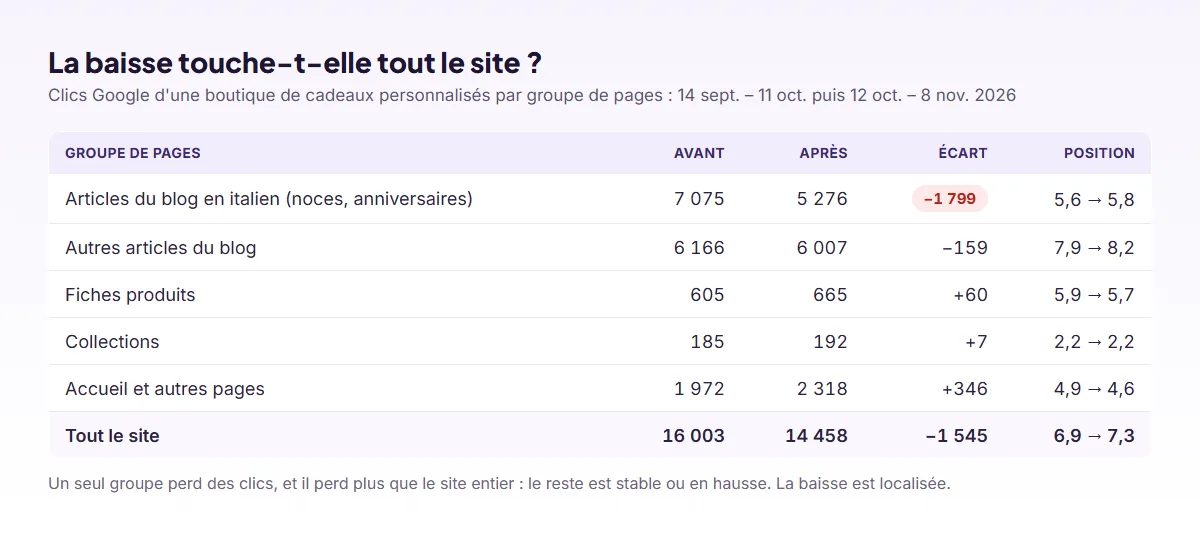
- Toutes vos pages indexées perdent des positions en même temps : c'est le signe d'une mise à jour algorithmique de Google ou d'un problème technique global (serveur inaccessible, fichier robots.txt bloquant l'exploration, balise noindex déployée par erreur).
- Une seule page ou une catégorie entière chute, le reste tenant bon : le problème est localisé. Inutile de remettre en cause tout votre site.
Pour une boutique Shopify, PrestaShop ou WooCommerce, pensez à filtrer aussi par type de recherche : « Web », « Images » et « Shopping » (ce dernier alimente Google Merchant Center). Un effondrement du trafic e-commerce sur Shopping peut masquer des performances Web stables, et inversement.
Filtrer par requête : mots-clés disparus ou CTR en chute ?
Passez ensuite sur l'onglet « Requêtes ». Triez par clics, période courante versus période précédente. Deux lectures s'imposent.
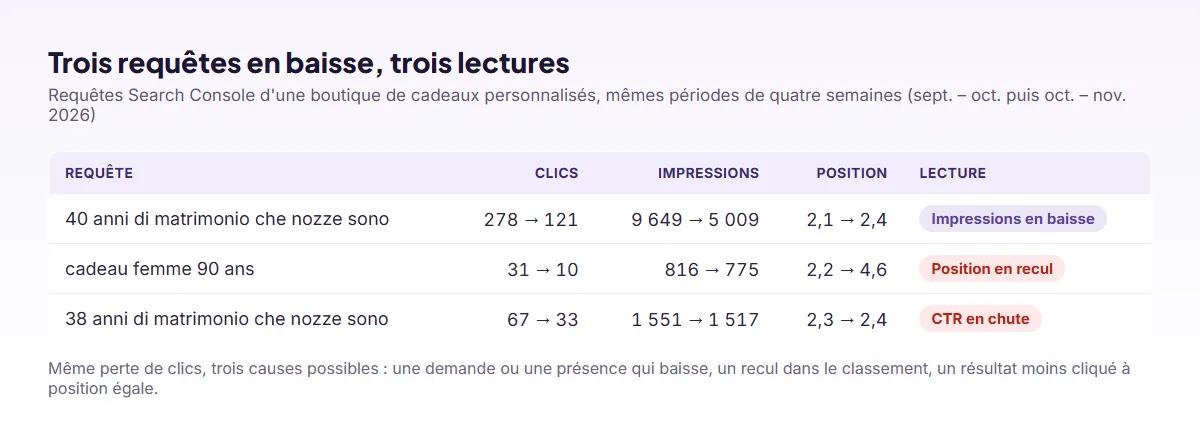
Vérifiez d'abord les positions dans les résultats de recherche. Si vos requêtes principales affichent une position moyenne passée de 4 à 11, la page a reculé dans les résultats Google. C'est un problème de positionnement.
Regardez ensuite le CTR organique. Une page peut maintenir sa position et perdre quand même la moitié de ses clics. Pourquoi ? Un encart Google (featured snippet, bloc Shopping, bloc de questions) a pris la place au-dessus, repoussant votre résultat sous la ligne de flottaison.
Exemple fictif : votre page catégorie « chaussures de running » conserve une position moyenne de 3, mais ses impressions restent stables alors que ses clics chutent de 60 %. C'est le CTR qui pose problème, pas le positionnement. La correction à mener ne sera pas la même qu'un recul de rang.
Ce diagnostic vaut aussi pour les produits qui n'apparaissent pas sur Google: si les impressions tombent à zéro sur certaines requêtes, la page n'est plus indexée ou n'est plus crawlée, et il faudra aller vérifier la couverture dans Search Console.
Lire les deux métriques ensemble
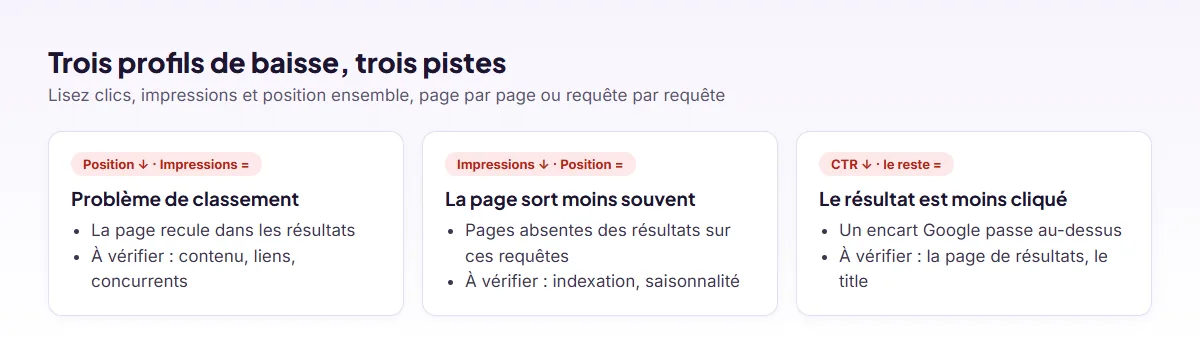
Positions en baisse + impressions stables : problème de ranking. Impressions en baisse + positions stables : les pages indexées ont disparu des résultats sur ces requêtes. CTR en chute + positions et impressions stables : les résultats de recherche a changé de morphologie, pas votre contenu. Chacun de ces trois tableaux oriente vers une cause différente, que les chapitres suivants détaillent.
Les causes techniques qui font chuter le trafic organique d'une boutique
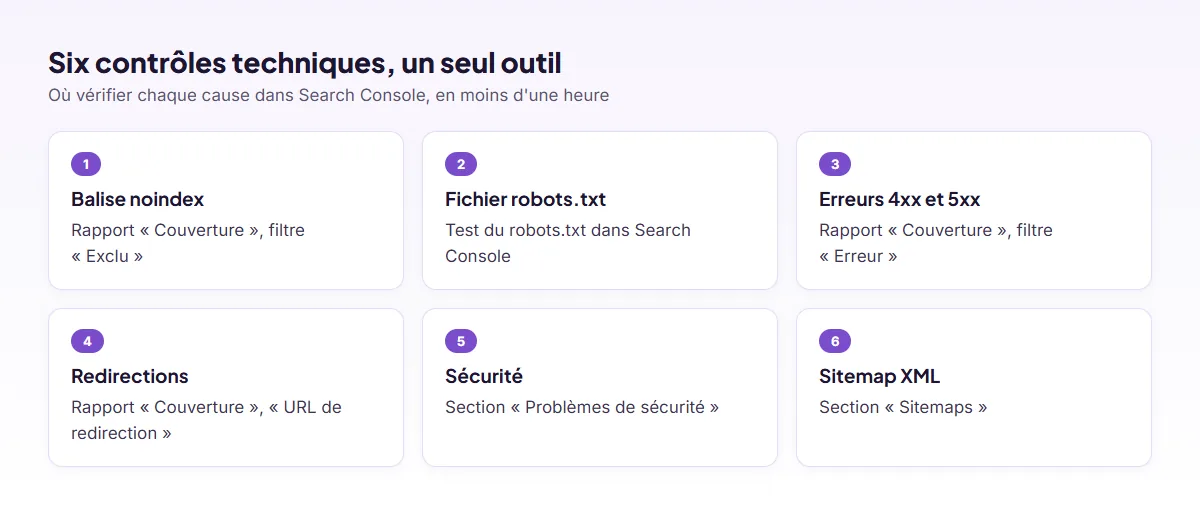
Avant de remettre en question votre contenu ou vos liens, vérifiez l'essentiel : votre boutique est-elle seulement visible pour Google ? Un problème technique suffit à faire disparaître des dizaines de pages de l'index, parfois en quelques jours. Voici les cinq situations à examiner en priorité, toutes détectables dans Search Console.
La balise noindex activée par erreur
C'est l'une des erreurs les plus fréquentes après une refonte ou une migration. Une balise <meta name="robots" content="noindex"> ; placée sur une page, ou sur un gabarit entier, retire ces URLs de l'index de Google. Sur Shopify, certains thèmes insèrent cette balise sur des collections entières via un réglage de visibilité. Sur PrestaShop et WooCommerce, un plugin SEO mal configuré produit exactement le même résultat. Ouvrez le rapport « Couverture » dans Search Console et filtrez sur « Exclu » : si des pages y apparaissent avec la mention « Exclu par la balise noindex », vous tenez la cause.
Le fichier robots.txt qui bloque l'exploration Google
Un fichier robots.txt trop restrictif stoppe l'exploration Google avant même que l'indexation ne commence. La règle Disallow : / bloque l'intégralité du site. Ce type d'erreur survient lors d'une migration, quand la version de développement, volontairement bloquée, est mise en production sans modification du fichier. Vérifiez-le via l'outil de test robots.txt dans Search Console : l'interface signale immédiatement quelles URLs sont bloquées.
Les erreurs de crawl et le serveur inaccessible
Un serveur inaccessible produit des erreurs 5xx. Des pages supprimées sans redirection génèrent des erreurs 4xx. Dans les deux cas, Google cesse d'indexer les URLs concernées. Le rapport « Couverture » liste ces erreurs de crawl avec les URLs touchées. Sur une boutique e-commerce, les fiches produits archivées sans redirection sont une source classique de pages en erreur 404 qui s'accumulent silencieusement.
Les redirections incorrectes après migration ou refonte
Une redirection 301 mal configurée envoie Google vers une page inexistante ou vers une boucle de redirections. Les pages concernées disparaissent alors de l'index. C'est un point à auditer systématiquement dans le cadre d'un audit SEO e-commerce, notamment après tout changement de domaine ou refonte de l'arborescence. Search Console signale les redirections en erreur dans le rapport « Couverture », sous la catégorie « URL de redirection ».
Un problème de sécurité détecté par Google
Un site piraté ou infecté par un malware déclenche une alerte dans la section « Problèmes de sécurité » de Search Console. Google affiche alors un avertissement aux internautes avant l'accès au site, ce qui effondre le taux de clics. Ce n'est pas un problème de contenu. C'est une urgence technique.
Le sitemap XML : un point souvent négligé
Le sitemap XML doit être soumis dans Search Console et ne doit lister que des URLs indexables. Un sitemap qui référence des pages en noindex ou des URLs redirigées perturbe l'exploration Google et dilue l'effort de crawl. Vérifiez son état dans la section « Sitemaps » de Search Console : chaque URL en erreur y est signalée.
- Balise noindex : rapport « Couverture » > filtre « Exclu »
- Fichier robots.txt : outil de test robots.txt dans Search Console
- Erreurs 4xx / 5xx : rapport « Couverture » > filtre « Erreur »
- Redirections incorrectes : rapport « Couverture » > catégorie « URL de redirection »
- Problème de sécurité : section « Problèmes de sécurité » dans Search Console
- Sitemap XML : section « Sitemaps » dans Search Console
Ces six points se vérifient en moins d'une heure. Si l'un d'eux pointe une anomalie, vous avez votre cause technique avant d'envisager toute autre correction.
Mise à jour d'algorithme, pénalité ou saisonnalité : distinguer les causes externes
Toutes les baisses de trafic organique n'ont pas la même origine. Avant de toucher quoi que ce soit sur votre boutique, il faut distinguer trois causes externes qui produisent des symptômes proches mais appellent des réponses radicalement différentes.
Un core update Google comme déclencheur
Google publie les dates de ses core updates sur son blog Search Central. Si votre courbe de trafic chute brutalement et que cette date coïncide avec un déploiement annoncé, le signal est fort. Une mise à jour algorithmique ne cible pas votre site en particulier : elle réévalue des critères de qualité à l'échelle du web. Pour savoir si votre secteur est touché, consultez des outils de suivi de volatilité ou des forums spécialisés. Si d'autres boutiques du même univers produit subissent la même chute au même moment, le core update en est probablement la cause.
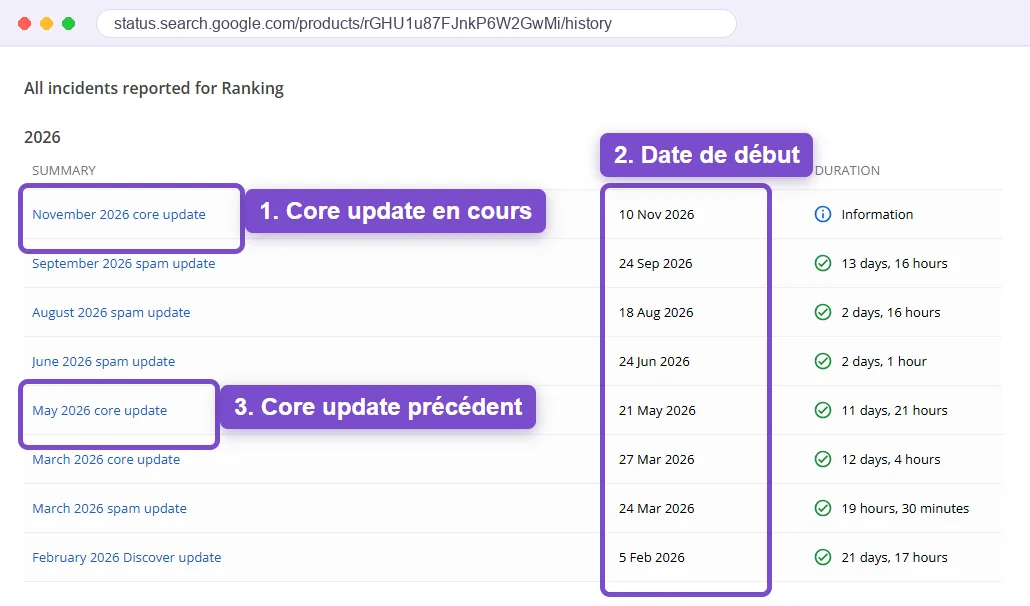
Ce type de baisse soudaine diffère d'une dégradation lente. Une baisse progressive sur plusieurs semaines évoque davantage un problème technique, une balise noindex laissée en place après une migration de boutique, ou un appauvrissement progressif du contenu. La pénalité Google, elle, frappe vite.
Une action manuelle : vérification immédiate
L'action manuelle Google est la seule cause externe qui s'affiche noir sur blanc dans vos outils. Dans Search Console, rendez-vous dans la section « Actions manuelles ». Si une pénalité est active sur votre site, elle y figure avec une description précise de la violation constatée. Aucune déduction, aucune supposition : c'est écrit.
Cette vérification prend moins de deux minutes. Si la section affiche « Aucun problème détecté », une action manuelle est exclue. Passez à la suite du diagnostic.
La saisonnalité : une baisse qui n'est pas un problème
Certaines boutiques perdent du trafic chaque année à la même période. Ce n'est pas un recul SEO. C'est la demande qui baisse. Google Trends permet de croiser la courbe de recherche sectorielle avec votre propre courbe de trafic dans GA4 ou Search Console. Si les deux courbes descendent en parallèle, la saisonnalité explique tout.
Comparez les mêmes semaines sur deux années consécutives dans Search Console, via l'option de comparaison de périodes. Une récurrence identique confirme le phénomène.
Vérifier que la baisse est bien isolée à Google
Avant de conclure à une cause externe liée à la recherche, ouvrez GA4 et comparez le trafic organique aux autres canaux : direct, réseaux sociaux, e-mail. Si tous les canaux chutent au même moment, le problème vient probablement d'un défaut de tracking, pas d'une baisse réelle de visibilité. Un tag Google Analytics mal configuré après une mise à jour de thème produit exactement ce symptôme.
- Baisse limitée au canal organique : cause SEO ou algorithmique probable.
- Baisse sur tous les canaux simultanément : vérifiez le code de suivi en priorité.
- Baisse récurrente à date fixe : croisez avec Google Trends avant d'agir.
Le diagnostic des causes externes se fait entièrement depuis Search Console et GA4, sans modifier une seule ligne de votre boutique. C'est la condition pour ne pas corriger le mauvais problème.
Construire un tableau de bord de suivi pour ne plus subir la prochaine baisse
Diagnostiquer une baisse soudaine de trafic, c'est bien. Ne pas la subir la prochaine fois, c'est mieux. Un suivi régulier dans les bons outils réduit le délai de détection d'un problème de plusieurs semaines à quelques jours.
Activer les alertes natives dans Search Console
Google Search Console envoie des notifications par e-mail dès qu'elle détecte un problème de couverture, une action manuelle ou une menace de sécurité sur votre site. Ces alertes ne sont pas actives par défaut pour tous les comptes. Pour les vérifier, rendez-vous dans les paramètres de votre propriété Search Console, rubrique « Utilisateurs et autorisations » : chaque compte associé dispose d'un réglage de préférences de messagerie. Assurez-vous que les notifications sont bien cochées pour votre adresse e-mail principale.
Une injection de code malveillant fait chuter le trafic e-commerce en quelques heures. Sans alerte e-mail, vous ne le saurez qu'à votre prochaine consultation manuelle. C'est trop tard.
Créer une alerte sur les sessions organiques dans GA4
Dans Google Analytics GA4, la section « Insights » propose des alertes personnalisées. Configurez-en une sur une chute du nombre de sessions organiques, en fixant un seuil de variation qui corresponde à la volatilité habituelle de votre boutique. Par exemple, si votre trafic organique fluctue naturellement de 10 % d'une semaine à l'autre, une alerte déclenchée à -20 % est un signal à traiter sans attendre.
Ne pas oublier Google Merchant Center
Les boutiques qui diffusent des annonces Shopping via un flux produits ont un angle mort fréquent : les erreurs dans Google Merchant Center n'apparaissent pas dans le rapport couverture Search Console. Un flux rejeté ou des produits désapprouvés entraînent une chute du trafic Shopping qui ressemble à une baisse organique classique. Consultez l'onglet « Diagnostic » de Merchant Center au même rythme que Search Console, surtout après une mise à jour de catalogue ou un changement de devise.
Les deux pages qui se disputent le même mot-clé posent un problème comparable : la baisse de positions dans les résultats n'est pas toujours liée à une pénalité, mais à une concurrence interne que seul un regard régulier sur les requêtes dans Search Console révèle.
Un rythme de consultation minimal
- Rapport « Performances » Search Console : une fois par semaine, en comparant les 28 derniers jours à la période précédente.
- Rapport couverture Search Console : une fois par mois, pour repérer une progression silencieuse des erreurs d'indexation.
- Sitemap XML : vérification après chaque mise à jour majeure de votre CMS ou de votre thème Shopify, PrestaShop ou WooCommerce.
- Onglet Diagnostic Merchant Center : une fois par semaine si vous gérez un catalogue Shopping actif.
La baisse de trafic Google n'est jamais une fatalité. Dans la quasi-totalité des cas, elle a une cause identifiable. Et cette cause, Google Search Console est toujours le premier endroit où la chercher, avant d'interroger d'autres outils, avant de modifier quoi que ce soit sur votre boutique. Un regard méthodique d'une heure sur les bons rapports vaut mieux que des corrections engagées à l'aveugle.
FAQ
Pourquoi le trafic organique de ma boutique a-t-il chuté sur Google ?
Les causes sont multiples : une mise à jour algorithmique de Google, un problème technique sur votre site (pages bloquées, temps de chargement dégradé), une dégradation du CTR organique ou une perte de positions sur vos requêtes principales. Ouvrez le rapport « Performances » dans Google Search Console pour confirmer la baisse et identifier quelles pages et quelles requêtes sont touchées.
Comment savoir si la baisse de trafic vient de Google ou d'un problème de suivi dans GA4 ?
Comparez les deux sources. Si Google Search Console affiche des clics stables mais que GA4 signale une chute du trafic organique, le problème vient de votre tracking, pas de votre SEO. Un tag GA4 mal configuré après une mise à jour de thème produit exactement ce tableau. Search Console fait foi pour tout ce qui concerne la recherche Google.
Que signifie le message « Trafic inhabituel détecté » ou « Trafic exceptionnel provenant de votre réseau » sur Google ?
Ce message signale que Google a détecté un volume de requêtes anormalement élevé depuis votre adresse IP. C'est souvent lié à un logiciel automatisé sur votre réseau (extension de navigateur, script, bot). Cela ne touche pas le trafic organique de votre boutique et n'est pas lié à une baisse de visibilité dans les résultats de recherche.
Sur quelle période faut-il analyser la baisse de trafic Google dans Search Console ?
Une plage de 16 mois minimum. Cette étendue vous permet de visualiser la courbe complète, de repérer le point exact où la chute commence et d'isoler les variations saisonnières. Comparez toujours une semaine avec la même semaine de l'année précédente, en alignant les jours de la semaine, pour éviter de diagnostiquer une baisse là où il n'y a qu'un creux saisonnier normal.
Quels indicateurs regarder en priorité dans Search Console pour diagnostiquer une baisse ?
Quatre colonnes : clics, impressions, CTR organique et position moyenne. Lisez-les ensemble. Si les impressions chutent avec les clics, Google affiche moins souvent vos pages : le problème est technique ou algorithmique. Si les impressions restent stables mais les clics s'effondrent, votre CTR organique s'est dégradé, sans perte de visibilité.
Baisse de trafic Google : ce que vous savez maintenant et ce qui vient ensuite
Une baisse de trafic Google ne se résout pas d'un seul geste. Elle se lit d'abord dans Search Console, se localise page par page, puis s'explique en croisant positions, impressions et CTR organique. Problème technique, recul algorithmique, dégradation du taux de clics : chaque cause appelle une réponse différente, et les confondre coûte du temps.
Ce que vous avez maintenant, c'est une méthode de diagnostic vérifiable, sans hypothèse, sans chiffre inventé. La prochaine étape est de surveiller ces indicateurs régulièrement, pas seulement lors d'une alerte. Une courbe stable dans Search Console est un signal à maintenir, non à tenir pour acquis.
Vous voulez savoir ce que votre boutique laisse sur la table ? En 30 minutes, on analyse votre site avec vous et on vous dit quoi corriger en premier.
Audit de Performance Offert